
領収書の仕訳をAIに任せて「スキル」にする方法:手順と分担ルール
領収書の仕訳は、写真をAIに渡して下書きを作り、人が直した正しいデータを見せて「これをスキルにしてください」と頼むと、次回から同じ手順で再現できます。AIが作るのは入力の下書きまでで、金額・勘定科目・消費税区分の確認は人が担当します。
この記事では、会計事務所の現場で実際に進めている手順を、画面つきで順番に説明します。読み終わるころには、自分の領収書で1回試して、スキルとして保存するところまで進められます。
この記事で分かること(誰に向けた記事か)
毎月の領収書を1枚ずつ手で打ち込んでいる方、経理の担当者、個人事業主、会計事務所で顧問先の仕訳を担当している方に向けて書いています。
使う道具はClaudeかChatGPTです。最初の一歩はスマートフォンだけで踏めます。スキルとして保存するところからは、パソコンで進めるのがおすすめです。
| 段階 | やること | 目安の時間 | 必要なもの |
|---|---|---|---|
| 1 写真で下書き | 領収書を撮ってAIに渡し、表にしてもらう | 5分 | スマートフォンとAI |
| 2 確認して直す | 金額・勘定科目・消費税区分を人が見る | 10分 | 自分が過去に切った仕訳の見本 |
| 3 スキルにする | 「これをスキルにしてください」と頼む | 5分 | パソコンのClaude |
| 4 育てる | 別の月の領収書で試して、違えば直す | 15分 | 別の月の領収書 |
「スキル」とは何か
スキルとは、一度うまくいったやり方をAIが次回も同じように再現するための、AIに渡すマニュアルです。
Claudeには「スキル」という名前の機能があり、やり取りの中から手順・判断基準・出力の形式を自動でまとめて保存できます。ChatGPTに同じ名前の機能はありませんが、プロジェクトの指示欄に同じ内容を保存すれば、同じことができます(後述)。
スキルがない間は、毎回「見本のExcel」を添付して頼む必要があります。見本を添付しなくても同じ結果が出る状態にするのが、この記事のゴールです。
手順1 まず写真1枚から。頼み方は一文です
領収書を机に並べて写真を撮り、AIに渡して次のように頼みます。10枚くらいまとめて撮っても、1枚ずつ読み取って一覧表にしてくれます。手書きの領収書もだいたい読めます。
大事なのは最後の一文です。「自信がない箇所は(要確認)と書いて」と頼んでおくと、AIが推測で埋めずに、確認が必要な場所を残してくれます。
金額の読み違いと、どの費目にするかの判断は、必ず人が確認してください。AIが作るのは入力の下書きまでで、経理の判断はさせません。
手順2 パソコンでフォルダを作り、見本を添付して仕訳を頼む
スキルにするには、AIがファイルを読み書きできる場所(フォルダ)を用意します。パソコンの中に、会社名のフォルダを作り、その中に「年」「月」「領収書」の順でフォルダを作ります。

次に、Claudeのデスクトップ版(Claude Code)かブラウザ版(Cowork)で「新規プロジェクト」を作り、いま作ったフォルダを選びます。フォルダを開く許可を聞かれたら、許可します。
そのプロジェクトで、その月の領収書と、自分が過去に切った仕訳の見本(Excel)を添付して、次の一文だけで頼みます。
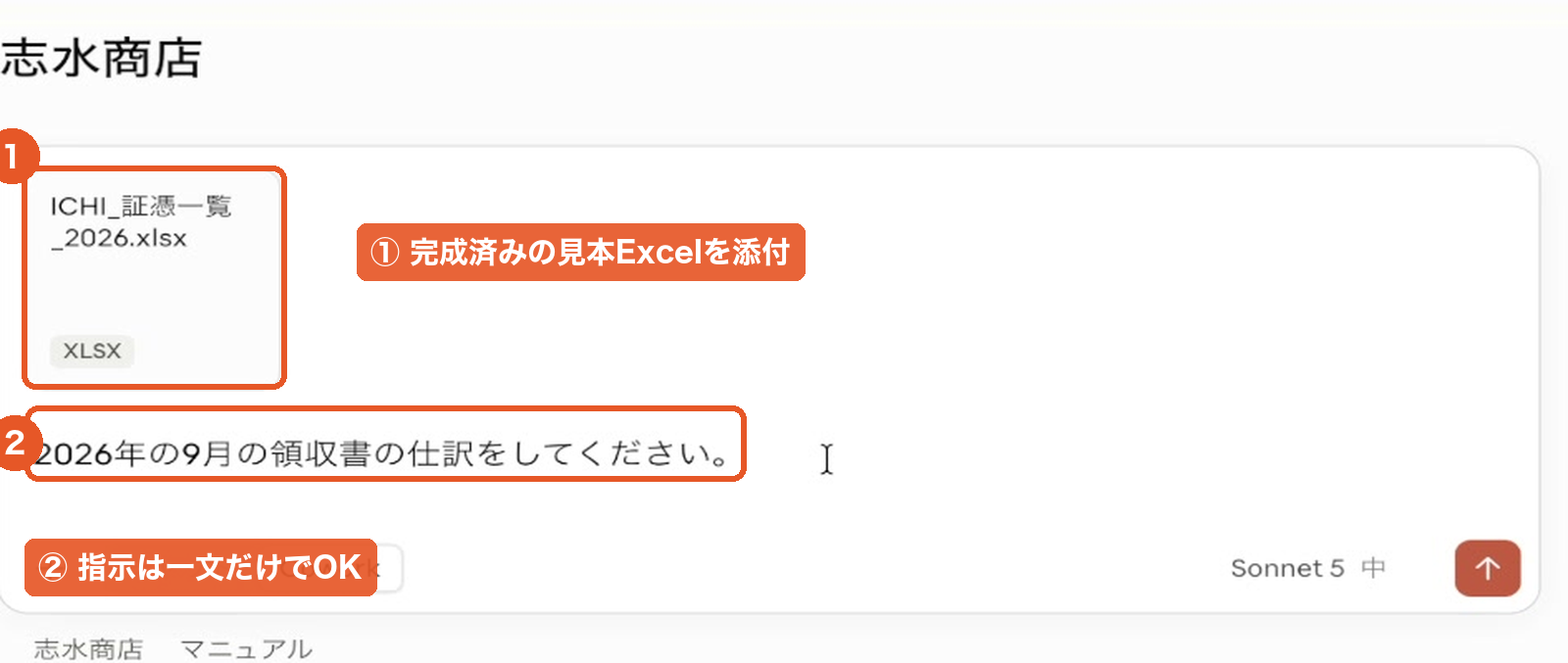
細かい列の指定や、勘定科目の説明を毎回書く必要はありません。「添付したファイルのように」と伝えて完成済みの見本を見せるだけで、AIは形式・科目の使い方・消費税の扱いを読み取って再現します。
仕訳ができると、証憑一覧(Excel)と、会計ソフトにそのまま取り込めるインポート用ファイル(CSV)の2つが出てきます。
AIから確認や指摘が来たら、止まらずに答える
指示を出すと、AIがそのまま作業を始めるとは限りません。実際に現場で来た確認や指摘は、次のようなものです。
- 「添付した3件は、見本のExcelにある3件と同じ内容です。どう進めますか」という選択式の確認
- 「インボイスの登録番号が記載されていません。仕入税額控除は経過措置の扱いになります」という税務上の注意
- 「『営業費』という科目は、会計ソフトの標準科目に存在しない可能性があります」という指摘
- 「9月のフォルダに置かれた領収書ですが、日付は5月でした」という食い違いの指摘
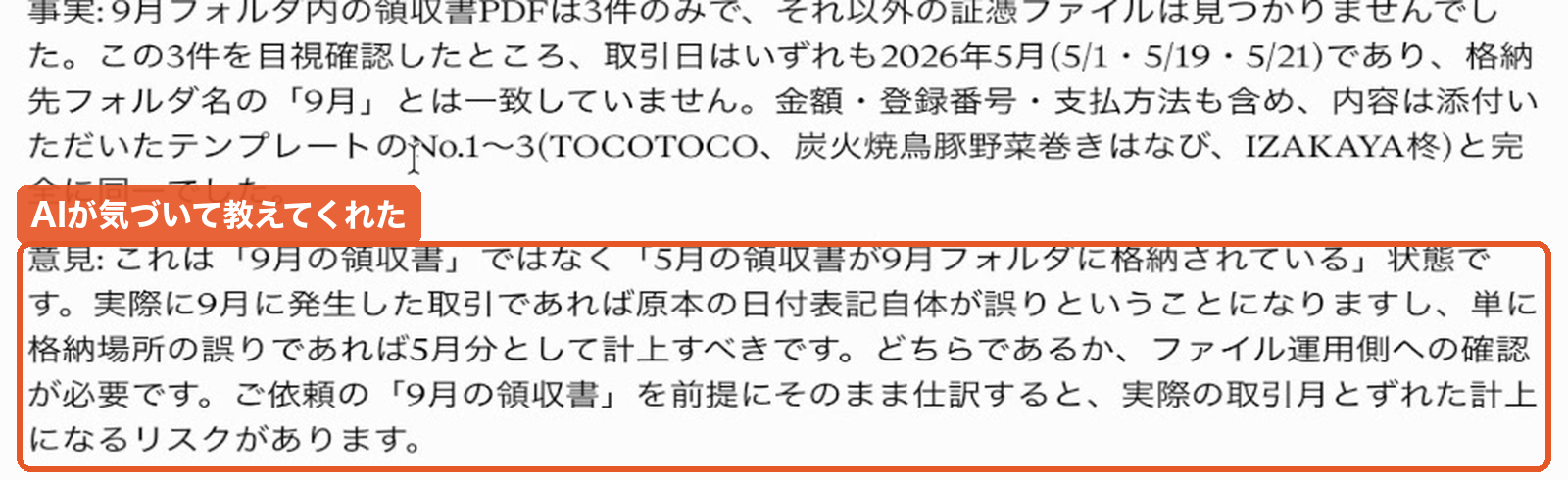
こうした確認は、止まる合図ではなく、判断材料が足りない合図です。「事実」「意見」「確認していただきたい点」に分けて聞いてくることが多いので、事実の部分だけ読めば、何を答えればよいかは分かります。
手順3 結果の確認は3か所だけ。経理チェックの分担ルール
出てきた表を、全部読み直す必要はありません。AIに任せてよい部分と、人が必ず見る部分を分けておくと、確認は3か所で済みます。
| 判定 | 項目 | 誰がやるか |
|---|---|---|
| ◯ | 日付・支払先の読み取り、表の作成、CSVの整形、ファイル名の整理 | AIに任せる(下書き) |
| × | 金額(読み違いがないか) | 人が必ず原本と突き合わせる |
| × | 勘定科目(費目)の判断 | 人が必ず見る。迷えば税理士へ |
| × | 消費税区分、インボイスの扱い | 人が必ず見る。迷えば税理士へ |
| △ | 手書きメモの解釈、同じ領収書の重複、会計ソフトに無い科目 | AIに報告させて、人が決める |
税務上の最終判断(勘定科目・消費税区分・インボイスの扱い)は、AIの提案をそのまま採用せず、税理士に確認してください。AI自身も「私は税理士ではありません」と断った上で提案してきます。
手順4 「これをスキルにしてください」で保存する
結果に問題がなければ、そのやり方をスキルとして保存します。Claudeのメッセージ欄に「/」を入力すると、Anthropic公式の「スキルクリエイター」が使えます。次のように頼んでください。
これだけでも、ここまでのやり取りから要点を拾ってスキルにしてくれます。含めてほしい観点を先に指定しておくと、抜け漏れの少ないスキルになります。
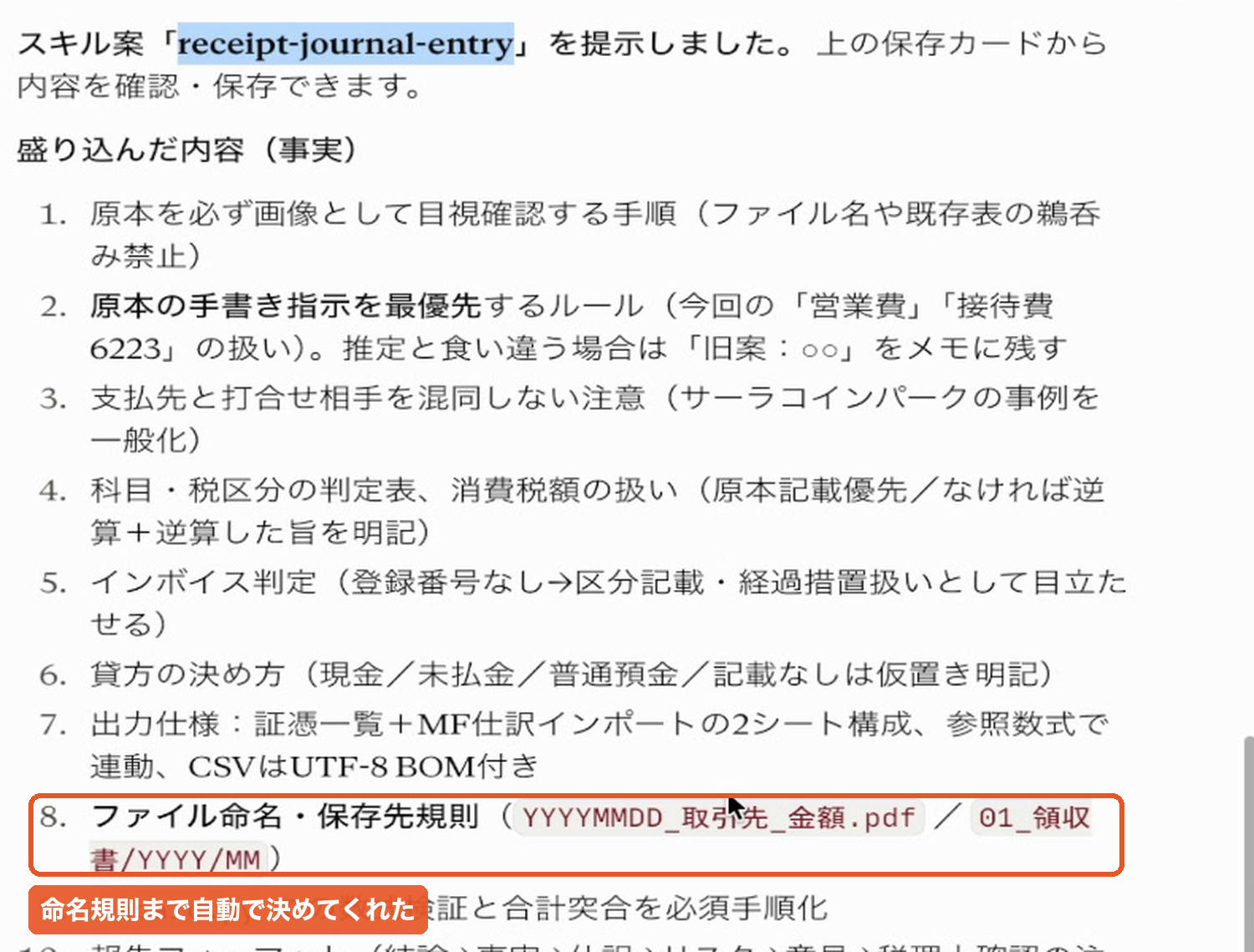
スキルの名前が分かりにくければ、「名前を変えたい」と伝えれば変えてくれます。会社ごとにスキルを作っていくと数が増えますが、まずは1社分を確立するところまでで十分です。
手順5 スキルを育てる。直し方で決まります
一度で完璧なスキルはできません。別の月の領収書で、同じプロジェクトのまま、もう一度仕訳を頼みます。結果を見て、違っていたらスキルを直します。
ここで大事なのは直し方です。「これは違います」だけで終わらせると、その1件しか直りません。「どんなときに」「どう処理するか」「この会社ではなぜそうするのか」まで伝えると、次から同じ判断ができるようになります。
別の月で試して、確認して、必要なら直す。ここまでできれば、1社分のスキルは使える状態です。2社目からは、同じ手順を繰り返すだけになります。
ChatGPTで同じことをするには
手順1の「写真を撮って一文で頼む」は、ChatGPTでも同じ頼み方でできます。
ChatGPTには「スキル」という名前の機能はありません。代わりに、会社ごとにプロジェクトを作り、その指示欄に、手順4でまとめた内容(見本の形式、科目の決め方、確認の手順、報告の順序)を貼っておきます。カスタムGPTの指示欄でも同じです。
指示欄に貼るのが難しければ、毎回「見本のExcel」を添付して「添付したファイルのように」と頼む方法でも、十分に再現できます。
よくあるつまずきと、直し方
| つまずき | 起きる理由 | 直し方 |
|---|---|---|
| 9月のフォルダに5月の領収書が入っていた | 格納場所の間違いか、原本の日付の誤り | AIの指摘どおり原本を見て、どちらの月で計上するかを人が決める |
| 会計ソフトに無い科目名で出てくる | 見本のExcelに独自の科目名がある | 見本に勘定科目コードの表を足し、スキルにも「この表に従う」と書き足す |
| インボイスの登録番号が無い領収書が混ざる | 免税事業者からの領収書 | 「登録番号が無いものは区分を目立たせる」とスキルに足す |
| 同じ領収書が2回出てくる | 前月分の領収書が混ざっている | 「見本の一覧と同じ内容があれば、作らずに報告だけする」と頼む |
| 会社ごとにスキルが増えて管理できない | 1社1スキルで作るため | まず1社分を確立してから整理する。共通部分は後からまとめられる |
個人情報と安全のために
練習は、自社の領収書か、お客様の名前や口座番号を伏せたもので行ってください。お客様から預かった書類をAIに入れるときは、入力が学習に使われない設定になっているか、法人向けの契約かを先に確認します。
確認する2点と、委託と第三者提供の線引きは、AIに個人情報を入れていい?有料プランでは足りない理由と、委託・第三者提供の線引きにまとめています。
ご相談事例 ある会計事務所では、担当者がそれぞれ顧問先を1社選び、フォルダを作る→仕訳を頼む→スキルとして保存する、を20〜30分で1周する取り組みを進めています。1社目は時間がかかりますが、2社目からは「試す→確認する」だけになります。途中で止まった人は「どこで止まったか」を持ち寄り、共有会でその場で解決する運用にしています。
まとめ:今日やることは3つ
- 領収書を撮って、一文で頼む(「自信がない箇所は(要確認)と書いて」を忘れずに)
- 金額・勘定科目・消費税区分の3か所を人が見て直す
- 問題がなければ「これをスキルにしてください」と頼み、別の月でもう一度試す
無理なく始める3ステップ
- STEP1 上の頼み方をコピーして、手元の領収書で1回試す
- STEP2 うまくいった手順を「これをスキルにしてください」で保存する
- STEP3 誰が何を確認するかの社内ルールまで決めたくなったら、個別相談(初回60分・無料)へ