
2025年9月20日
Zoom文字起こし完全ガイド|設定方法から議事録の自動作成まで

オンライン会議が日常化した現在、会議の内容を正確に記録し、後から振り返ることの重要性が高まっています。Zoomの文字起こし(トランスクリプト)機能を使えば、会議の内容を自動的にテキスト化でき、議事録作成の手間を大幅に削減できます。本記事では、Zoomの文字起こし機能の設定方法から活用法まで詳しく解説します。
Zoom文字起こし機能とは?
Zoom文字起こし機能は、会議中の音声をリアルタイムでテキストに変換する機能です。英語はもちろん、日本語にも対応しており、会議の内容を自動的に記録できます。
主なメリット
- 議事録作成の効率化 - 手動でメモを取る必要がなくなります
- 聞き逃し防止 - 重要な発言を見逃すリスクが減ります
- 検索可能 - テキスト化されたデータから特定の発言を検索できます
- アクセシビリティ向上 - 聴覚に障害のある方も会議内容を理解できます
💡 ポイント
Zoomの文字起こし機能を使えば、議事録作成時間を最大80%削減できます。特に定期的な会議や長時間の会議で効果を発揮します。
Zoomの文字起こし機能を使えば、議事録作成時間を最大80%削減できます。特に定期的な会議や長時間の会議で効果を発揮します。
文字起こし機能の設定方法
ステップ1:Zoomアカウント設定での有効化
まず、Zoomのウェブポータルにログインし、アカウント設定で文字起こし機能を有効化する必要があります。
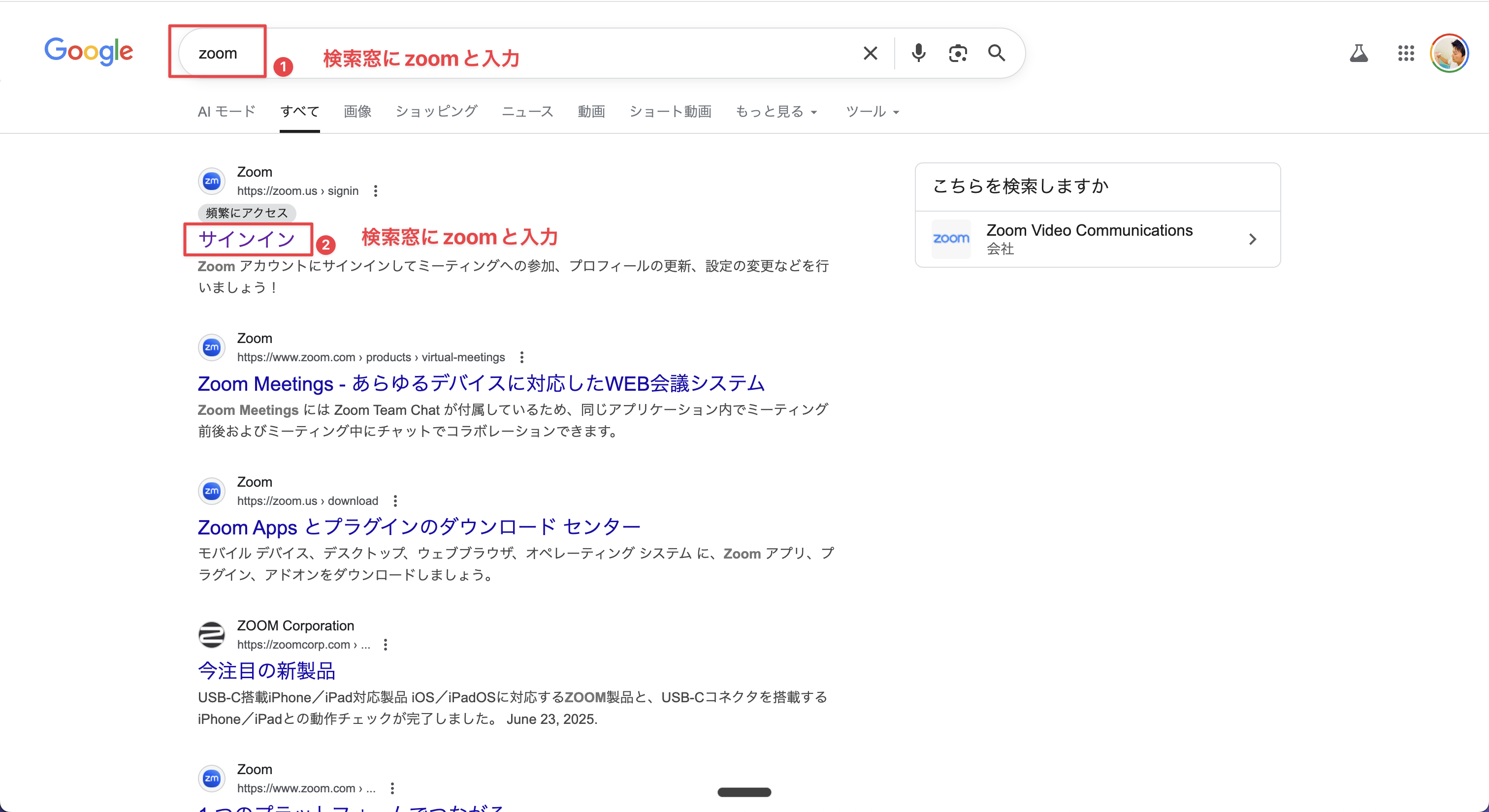
- Zoomウェブポータル(zoom.us)にサインイン
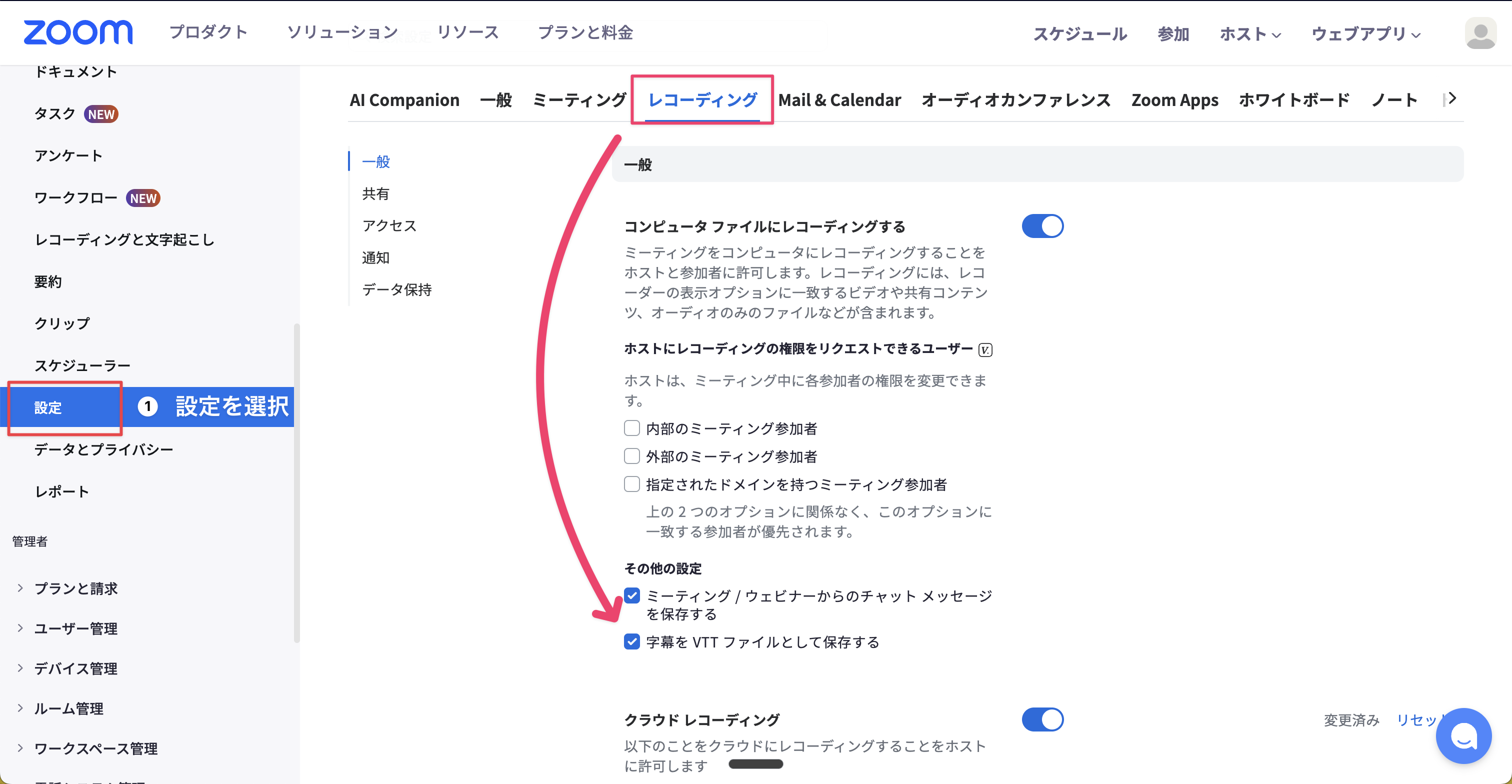
- 左側メニューから「設定」を選択
- 「ミーティング」タブをクリック
- 「ミーティング内(詳細)」セクションまでスクロール
ステップ2:文字起こし機能の有効化
- 「音声の文字起こし」のトグルをオンにする
- 「音声の文字起こしを有効化」にチェック
- 必要に応じて「参加者に文字起こしの保存を許可」を設定
⚠️ 注意
文字起こし機能は、Zoomの有料プラン(Pro以上)で利用可能です。無料プランでは利用できません。
文字起こし機能は、Zoomの有料プラン(Pro以上)で利用可能です。無料プランでは利用できません。
ステップ3:言語設定の確認
日本語での文字起こしを使用する場合:
- 「文字起こしの言語」で「日本語」を選択
- 複数言語を使用する場合は「多言語文字起こし」を有効化
会議中の文字起こし使用方法
文字起こしの開始
- 会議を開始またはスケジュール
- 会議画面下部の「文字起こし」ボタンをクリック
- 「文字起こしを有効にする」を選択
リアルタイム文字起こしの表示
文字起こしが開始されると:
- 画面右側にリアルタイムで文字が表示されます
- 発言者の名前と共に内容が記録されます
- 参加者全員が文字起こしを見ることができます
💡 活用のヒント
文字起こしパネルは、画面の右側に表示されます。邪魔な場合は、パネルの位置を調整したり、最小化することができます。
文字起こしパネルは、画面の右側に表示されます。邪魔な場合は、パネルの位置を調整したり、最小化することができます。
文字起こしデータの活用方法
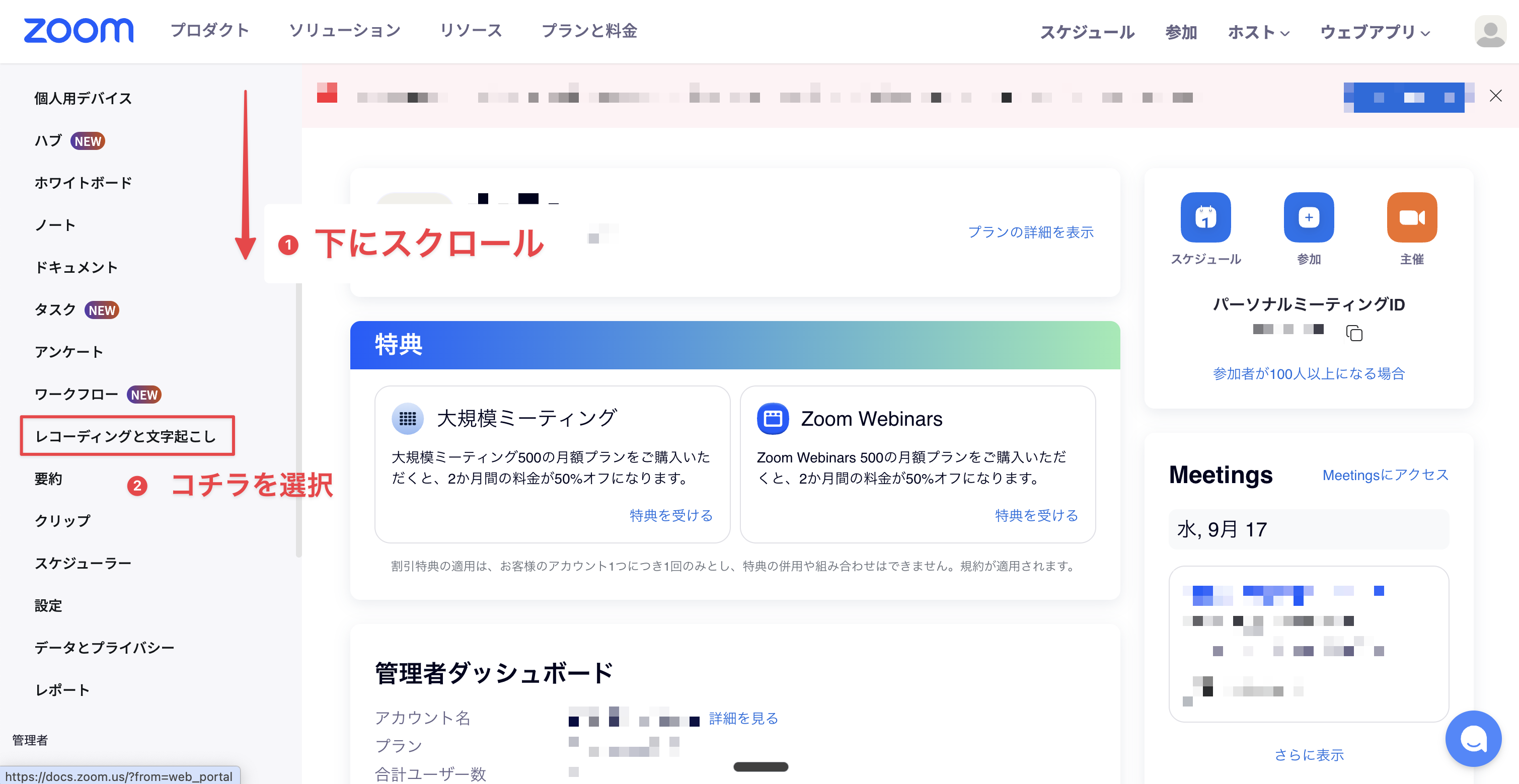
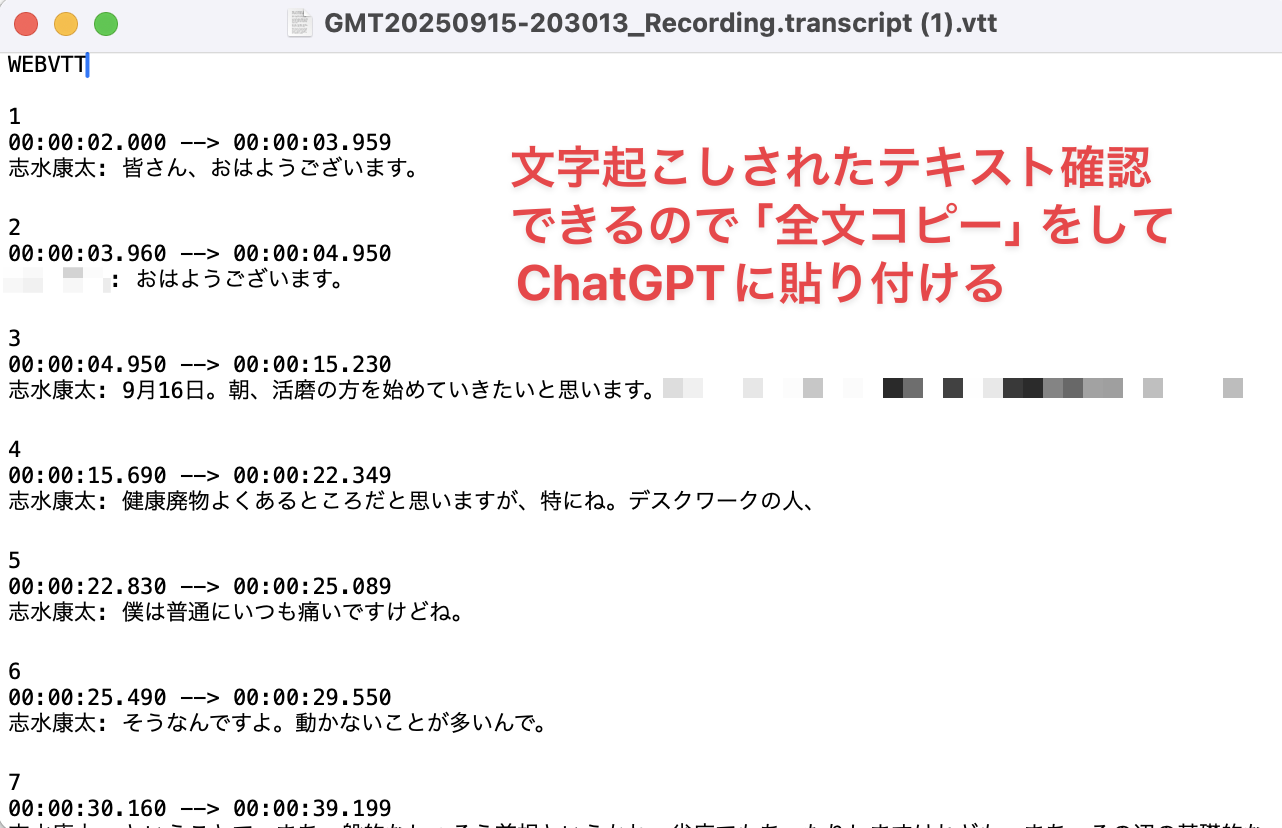
1. 会議後のダウンロード
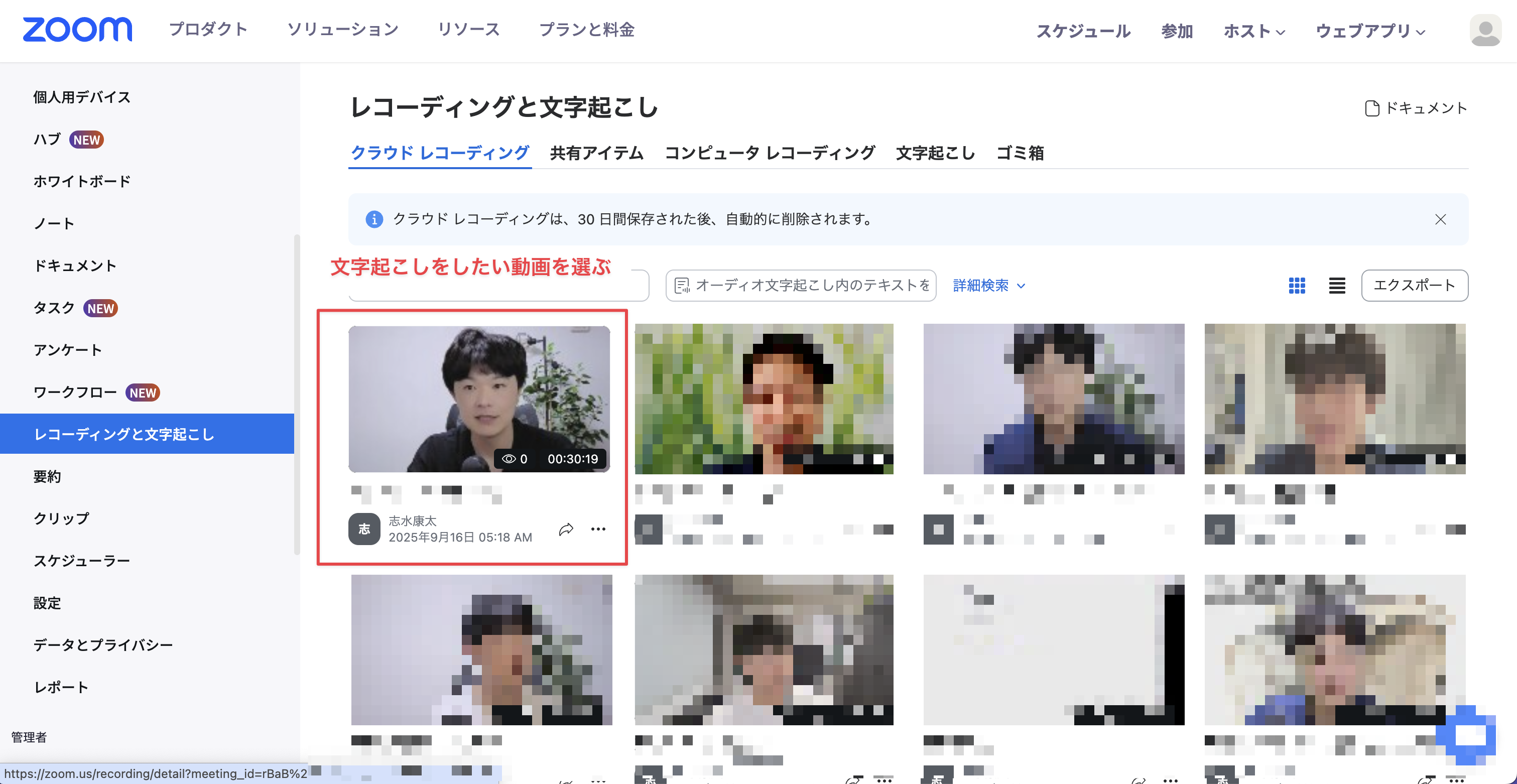
会議終了後、文字起こしデータは以下の形式でダウンロード可能です:
- VTT形式(動画字幕用)
- TXT形式(プレーンテキスト)
2. クラウド録画との連携
クラウド録画を有効にしている場合:
- 録画と同期した文字起こしが自動生成
- タイムスタンプ付きで検索可能
- 特定の発言箇所から再生可能
3. 議事録への活用
文字起こしデータを基に:
- 重要な決定事項を抽出
- アクションアイテムの整理
- 参加者への共有資料作成
📝 活用例
定例会議での活用:
1. 会議中は文字起こしを有効化
2. 会議後にテキストをダウンロード
3. ChatGPTなどのAIツールで要約作成
4. 議事録として参加者に共有
定例会議での活用:
1. 会議中は文字起こしを有効化
2. 会議後にテキストをダウンロード
3. ChatGPTなどのAIツールで要約作成
4. 議事録として参加者に共有
文字起こし機能の精度を高めるコツ
音声環境の最適化
- 高品質なマイクを使用 - ヘッドセットやUSBマイクがおすすめ
- 静かな環境を確保 - 背景ノイズを最小限に
- 適切な音量で話す - マイクから適度な距離を保つ
話し方の工夫
- はっきりと発音する
- 適度なスピードで話す
- 専門用語は事前に登録(可能な場合)
トラブルシューティング
よくある問題と解決方法
文字起こしが表示されない場合:
- アカウント設定の確認
- 最新版Zoomへのアップデート
- ブラウザのキャッシュクリア
精度が低い場合:
- マイク設定の見直し
- 背景ノイズの除去
- 話速の調整
⚠️ トラブル時の対処法
文字起こしが機能しない場合は、まず以下を確認:
・有料プラン(Pro以上)に加入しているか
・アカウント設定で機能が有効になっているか
・Zoomアプリが最新版か
文字起こしが機能しない場合は、まず以下を確認:
・有料プラン(Pro以上)に加入しているか
・アカウント設定で機能が有効になっているか
・Zoomアプリが最新版か
セキュリティとプライバシー
注意事項
- 文字起こしデータには機密情報が含まれる可能性があります
- 適切なアクセス権限の設定が重要
- 保存期間とデータ削除ポリシーの確認
ベストプラクティス
- 会議開始時に録音・文字起こしの同意を得る
- 機密性の高い会議では文字起こし機能を無効化
- データの保管場所を明確にする
まとめ
Zoomの文字起こし機能は、会議の生産性を大幅に向上させる強力なツールです。適切に設定し活用することで、以下のような効果が期待できます:
- 議事録作成時間の80%削減
- 重要な情報の見逃し防止
- チーム全体での情報共有の改善
- 会議後のフォローアップの効率化
この記事で紹介した設定方法と活用のコツを実践することで、より効果的なオンライン会議を実現できるでしょう。ぜひ次の会議から文字起こし機能を活用してみてください。
Zoom以外のAIツールも使いこなしたい方へ
「文字起こしデータをChatGPTに渡して議事録を自動生成したい」「社内のAI活用をもっと広げたい」という方は、無料のプロンプト集をお試しください。すぐに使える実務テンプレートを117本まとめています。
あわせて読みたい
AI活用の無料相談を受付中
「自社でZoomのAI連携をどう進めればいいかわからない」「議事録の自動化を仕組み化したい」など、お気軽にご相談ください。
無料相談フォームはこちら
無料プレゼント
受け取る →中小企業のための 業種別プロンプト集
入力→コピー→ChatGPTに貼るだけ。メールアドレスだけで受け取れます。